Come risolvere il problema dei crash continui di IDM su Windows 11?

Internet Download Manager (IDM) è ampiamente utilizzato per accelerare i download, catturare video online e gestire file di grandi dimensioni in modo efficiente. Nonostante la sua popolarità, molti utenti che hanno effettuato l'aggiornamento a Windows 11 hanno riscontrato un problema fastidioso: IDM continua a bloccarsi in modo imprevisto. Il software potrebbe chiudersi senza preavviso, bloccarsi durante il download, non rilevare i video o rifiutarsi di avviarsi del tutto.
Questi arresti anomali sono particolarmente fastidiosi per gli utenti che scaricano quotidianamente video di grandi dimensioni, gallerie di immagini o più file. Windows 11 introduce nuove policy di sicurezza di sistema, requisiti driver e aggiornamenti del browser che possono facilmente compromettere software obsoleti o configurati in modo errato come IDM.
La buona notizia è che la maggior parte dei problemi di crash di IDM su Windows 11 può essere risolta con un'adeguata risoluzione dei problemi. In questa guida, spiegheremo perché IDM continua a bloccarsi su Windows 11, forniremo soluzioni dettagliate per risolverlo e presenteremo un'alternativa stabile e moderna a IDM per gli utenti che desiderano un'esperienza di download più fluida.
1. Perché IDM continua a bloccarsi su Windows 11?
Gli arresti anomali di IDM si verificano solitamente a causa di problemi di compatibilità o configurazione. Ecco le cause più comuni, riassunte in un breve elenco:
- Versione IDM obsoleta incompatibile con Windows 11
- Conflitti con estensioni del browser o browser aggiornati
- File di installazione IDM danneggiati
- Windows Defender o antivirus bloccano i processi IDM
- Autorizzazioni di amministratore mancanti
- Problemi di compatibilità con le modifiche al sistema Windows 11
Comprendere queste cause ti aiuterà a scegliere la soluzione più efficace.
2. Come risolvere il problema dei crash continui di IDM su Windows 11?
Di seguito sono riportati soluzioni comprovate per impedire che IDM si arresti in modo anomalo su Windows 11. Seguire le istruzioni in ordine per ottenere i migliori risultati.
2.1 Aggiorna IDM all'ultima versione
L'utilizzo di una versione obsoleta di IDM è la causa più comune di arresti anomali su Windows 11.
Passaggi:
- Apri ID > Fai clic Aiuto > Controlla aggiornamenti
- Scarica e installa la versione più recente, quindi riavvia il computer e prova nuovamente IDM.

Le versioni più recenti includono importanti correzioni di bug e miglioramenti della compatibilità con Windows 11.
2.2 Eseguire IDM come amministratore
Senza le autorizzazioni appropriate, IDM potrebbe bloccarsi durante l'intercettazione dei download.
Passaggi:
- Fare clic con il pulsante destro del mouse sul collegamento IDM > Seleziona Esegui come amministratore
- Per renderlo permanente, vai a Proprietà > Compatibilità
- Abilitare Esegui questo programma come amministratore

2.3 Reinstallare IDM in modo pulito
I file di programma danneggiati causano spesso arresti anomali frequenti.
Passaggi:
- Disinstallare IDM da Impostazioni > App , quindi riavvia il PC
- Scarica l'ultimo programma di installazione di IDM, reinstalla IDM e riavvia nuovamente

Una reinstallazione pulita rimuove i file danneggiati o mancanti.
2.4 Disattivare le estensioni del browser in conflitto
Altri gestori di download o estensioni relative ai video potrebbero entrare in conflitto con IDM.
Passaggi:
- Apri le impostazioni delle estensioni del tuo browser
- Disattiva tutte le estensioni relative al download
- Riavvia il browser
- Prova IDM

È possibile riattivare le estensioni una alla volta per identificare quella problematica.
2.5 Aggiorna l'integrazione del browser IDM
Se IDM si blocca durante il rilevamento dei video, l'integrazione del browser potrebbe essere obsoleta.
Passaggi:
- Apri IDM > Vai a Opzioni > Generale
- Assicurati che il tuo browser sia controllato
- Clic Aggiorna l'integrazione IDM

Aggiorna anche il tuo browser (Chrome, Edge, Firefox) all'ultima versione.
2.6 Aggiungere IDM alle esclusioni antivirus
Windows Defender o software antivirus di terze parti potrebbero bloccare i processi IDM.
Passaggi (Windows Defender):
- Aprire Sicurezza di Windows
- Vai a Protezione da virus e minacce
- Clic Gestisci le impostazioni
- Aggiungere la cartella di installazione di IDM a Esclusioni

Ciò impedisce agli strumenti di sicurezza di interferire con IDM.
2.7 Utilizzare la modalità di compatibilità
L'esecuzione di IDM in modalità compatibilità può ridurre i conflitti di Windows 11.
Passaggi:
- Fare clic con il pulsante destro del mouse sul collegamento IDM
- Selezionare Proprietà > Compatibilità
- Abilitare Esegui questo programma in modalità compatibilità
- Scegliere Windows 10
- Applica e riavvia IDM

2.8 Aggiorna Windows e i driver
Problemi di sistema o di driver possono causare indirettamente arresti anomali di IDM.
Cosa aggiornare:
- Aggiornamenti di sistema di Windows 11
- Driver grafici (NVIDIA, AMD, Intel)
- Driver di rete

Riavvia il PC dopo l'aggiornamento.
2.9 Ripristina le impostazioni IDM
Configurazioni errate possono causare instabilità.
Passaggi:
- Apri IDM > Vai a Opzioni > Ripristina le impostazioni predefinite > Riavvia IDM
3. Prova la migliore alternativa a IDM per scaricare video e immagini: Meget Pro
Se sei stanco di dover risolvere i problemi di crash di IDM su Windows 11, Meget Pro è un'alternativa potente e moderna, pensata per garantire stabilità e prestazioni.
Molto professionale è progettato per funzionare perfettamente con i moderni sistemi Windows/Mac, riducendo le cause più comuni di arresti anomali riscontrabili nei tradizionali gestori di download.
Caratteristiche principali di Meget Pro :
- Download di video con un clic da oltre 10.000 piattaforme
- Download di immagini e video in blocco
- Browser integrato per un rilevamento affidabile dei contenuti
- Motore di download veloce e stabile
- Supporta più formati e risoluzioni
- Funziona bene su Mac e Windows (incluso Windows 11)
Come scaricare video e immagini su Windows 11 con Meget Pro:
- Per iniziare, installa Meget Pro sul tuo Windows 11.
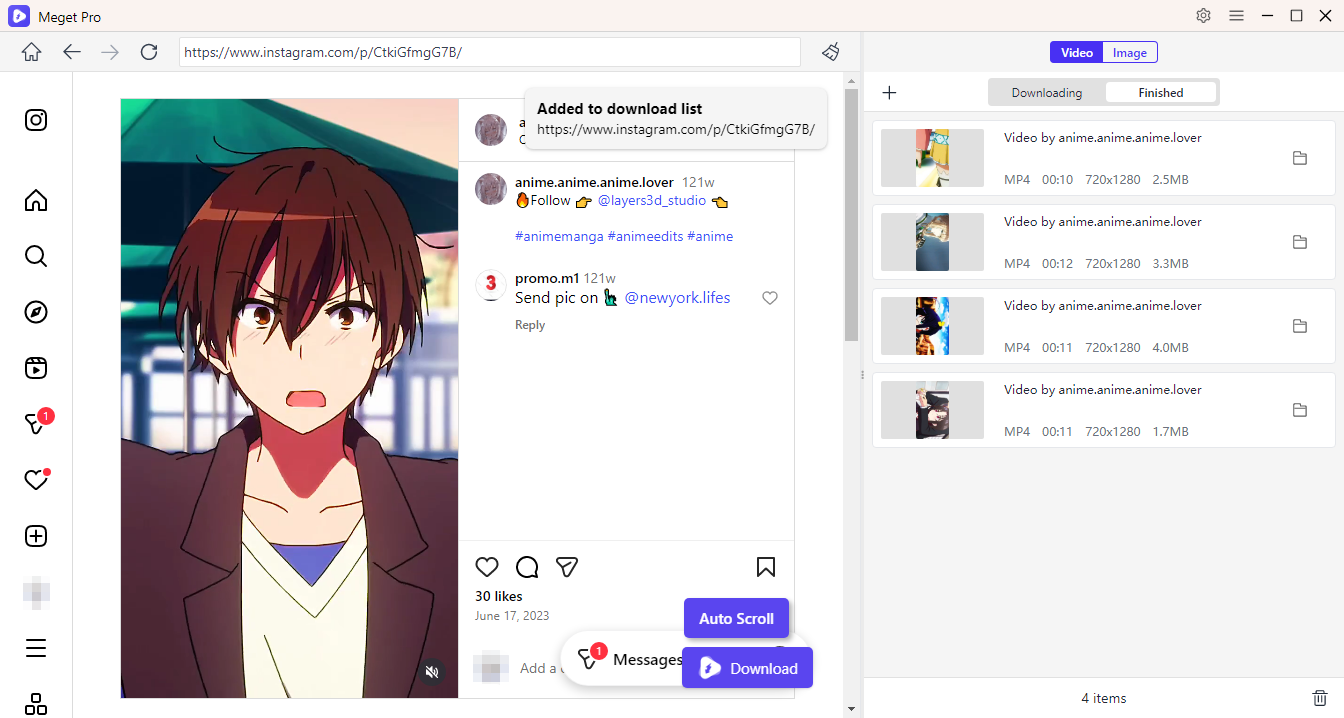
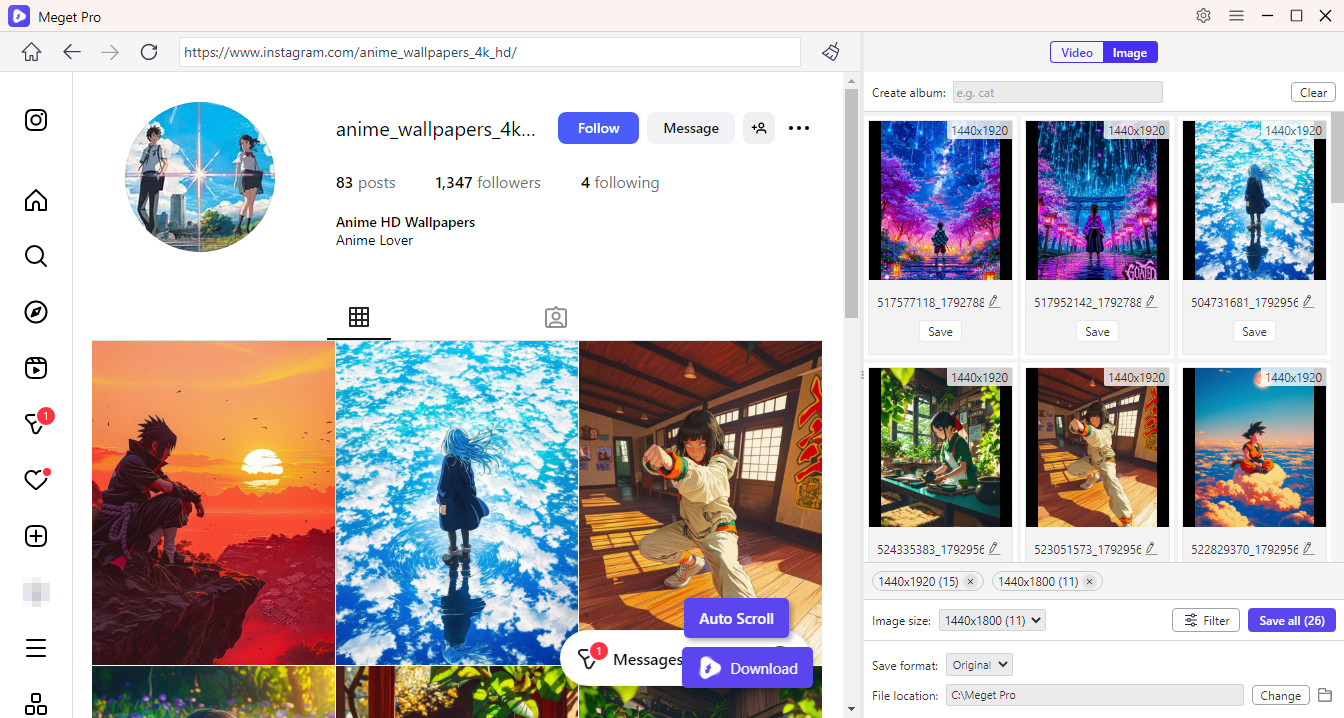
- Apri l'app e naviga sul sito web di destinazione tramite il browser integrato per trovare i tuoi video o immagini preferiti.
- Per salvare un video, è sufficiente riprodurlo e fare clic sul pulsante Scarica: Meget Pro lo aggiungerà automaticamente alla coda di download e inizierà a scaricarlo.
- Per salvare le foto, lascia che Meget Pro scorra la pagina e rilevi le immagini in qualità originale. Puoi quindi filtrare le foto rilevate e iniziare a scaricarle con un clic.
4. Conclusion
L'arresto anomalo di IDM su Windows 11 è un problema comune causato da problemi di compatibilità, conflitti tra browser o restrizioni di sicurezza. Sebbene l'aggiornamento, la reinstallazione e la modifica delle impostazioni di sistema possano risolvere il problema in molti casi, queste soluzioni sono spesso temporanee e richiedono molto tempo.
Se desideri una soluzione a lungo termine e senza problemi, Meget Pro è altamente consigliato. Grazie alla solida compatibilità con Windows 11, alla possibilità di scaricare in blocco e a un motore di download stabile, Meget Pro elimina la frustrazione dei ripetuti crash e offre un modo più rapido e fluido per scaricare video e immagini.
Per gli utenti che apprezzano l'affidabilità e l'efficienza, Molto professionale è l'alternativa più intelligente a IDM su Windows 11.