Come risolvere l'errore 152-18 di 4K Video Downloader?

Se 4K Video Downloader improvvisamente visualizza il codice di errore 152-18 quando provi a scaricare un video da YouTube, non sei il solo. Questo errore può verificarsi quando YouTube modifica le sue protezioni anti-bot o i sistemi di back-end, rendendo difficile per il programma di download elaborare l'URL del video.
In questa guida spiegheremo le cause dell'errore 152-18, condivideremo diverse soluzioni pratiche e forniremo un'alternativa più comoda per scaricare e convertire video online.

1. Cosa significa il codice di errore 152-18 di 4K Video Downloader?
Il codice di errore 152-18 si verifica solitamente quando 4K Video Downloader non riesce ad analizzare o ad accedere correttamente a un video di YouTube. Il problema è principalmente legato a modifiche al backend di YouTube, alle protezioni anti-bot, ai sistemi di firma o alla convalida dei token, che possono impedire ai downloader di terze parti di elaborare correttamente le richieste video.
L'errore potrebbe anche essere influenzato dal tuo account YouTube o dal tuo indirizzo IP, soprattutto se YouTube rileva frequenti richieste automatiche. Nella maggior parte dei casi, il problema non risiede nel video stesso, ma nel modo in cui 4K Video Downloader comunica con YouTube.
2. Come risolvere l'errore 152-18 di 4K Video Downloader?
2.1 Disconnettersi da YouTube all'interno dell'app
Una delle soluzioni più rapide è quella di disconnettersi dal proprio account YouTube o Google all'interno di 4K Video Downloader.
In alcuni casi, l'errore sembra essere associato a restrizioni più severe applicate alle richieste autenticate. Disconnettersi può consentire all'applicazione di elaborare i link video pubblici standard senza utilizzare l'autorizzazione dell'account problematica.
Passaggi:
- Aprire Scaricatore video 4K sul tuo computer.
- Aprire Utensili e trovare il Autorizzazione sezione.
- Disconnettiti dal tuo account YouTube o Google, quindi chiudi e riavvia l'applicazione.
- Copia l'URL di un video pubblico di YouTube e incollalo nel programma di download.
- Verifica se ora è possibile analizzare il video.
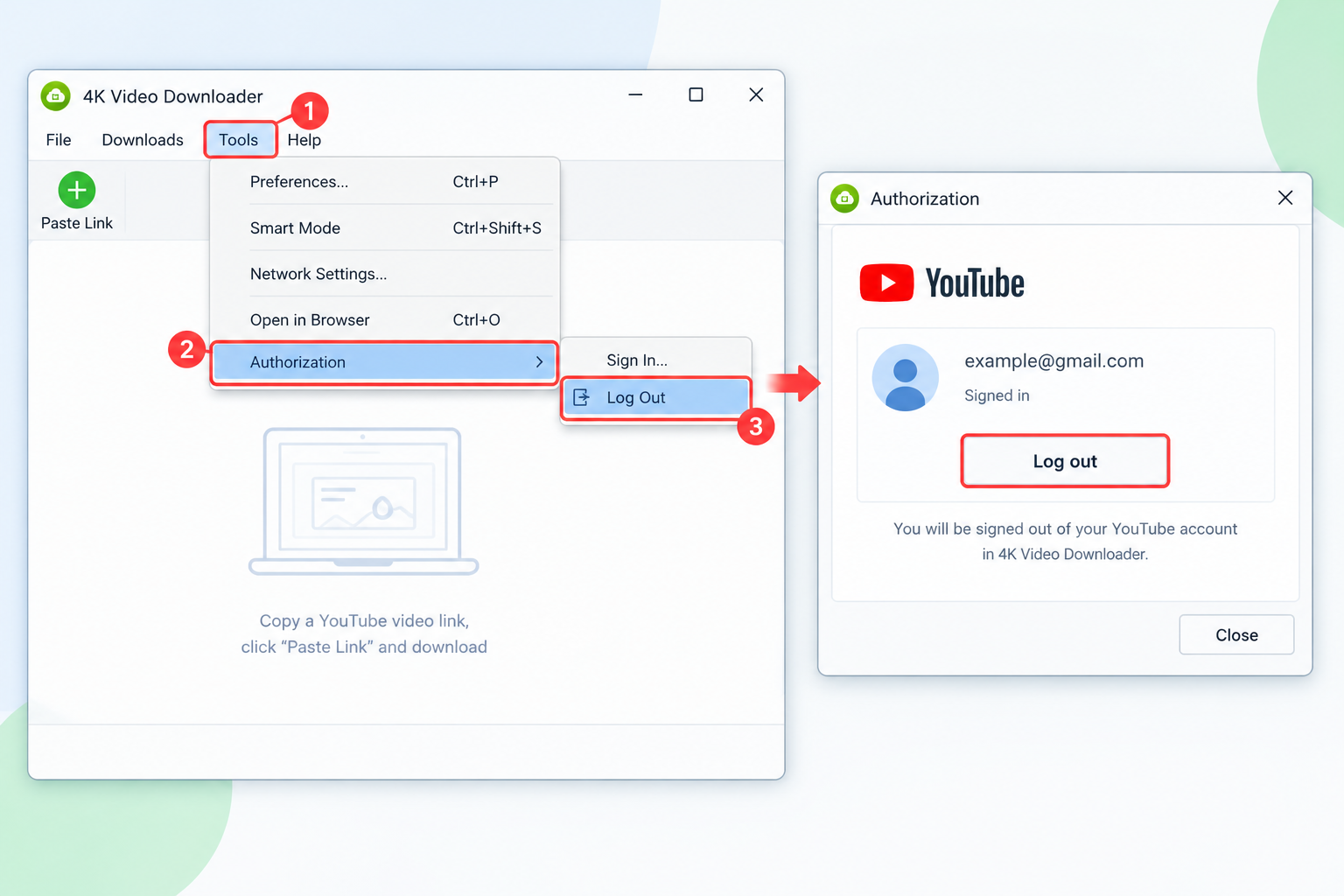
Questa soluzione alternativa è utile principalmente per i video pubblici. Dopo aver effettuato il logout, potresti perdere temporaneamente l'accesso ad alcuni contenuti privati o con restrizioni di età che richiedono l'autorizzazione dell'account.
Se il problema è causato da una modifica al sistema interno anziché dal tuo account, potrebbe essere necessario attendere un aggiornamento software che risolva definitivamente il problema di compatibilità.
2.2 Aggiorna 4K Video Downloader all'ultima versione
YouTube modifica frequentemente i suoi sistemi di back-end, quindi è importante mantenere aggiornato 4K Video Downloader.
Quando YouTube modifica i suoi meccanismi JavaScript, di firma o di convalida dei token, gli sviluppatori di programmi di download di terze parti potrebbero dover rilasciare una nuova versione per ripristinare la compatibilità.
Segui questi passaggi:
- Aprire Scaricatore video 4K , vai al menu dell'applicazione e seleziona Aiuto > Controlla aggiornamenti .
- Installa tutti gli aggiornamenti disponibili e riavvia l'applicazione.
- Prova a scaricare di nuovo il video di YouTube.
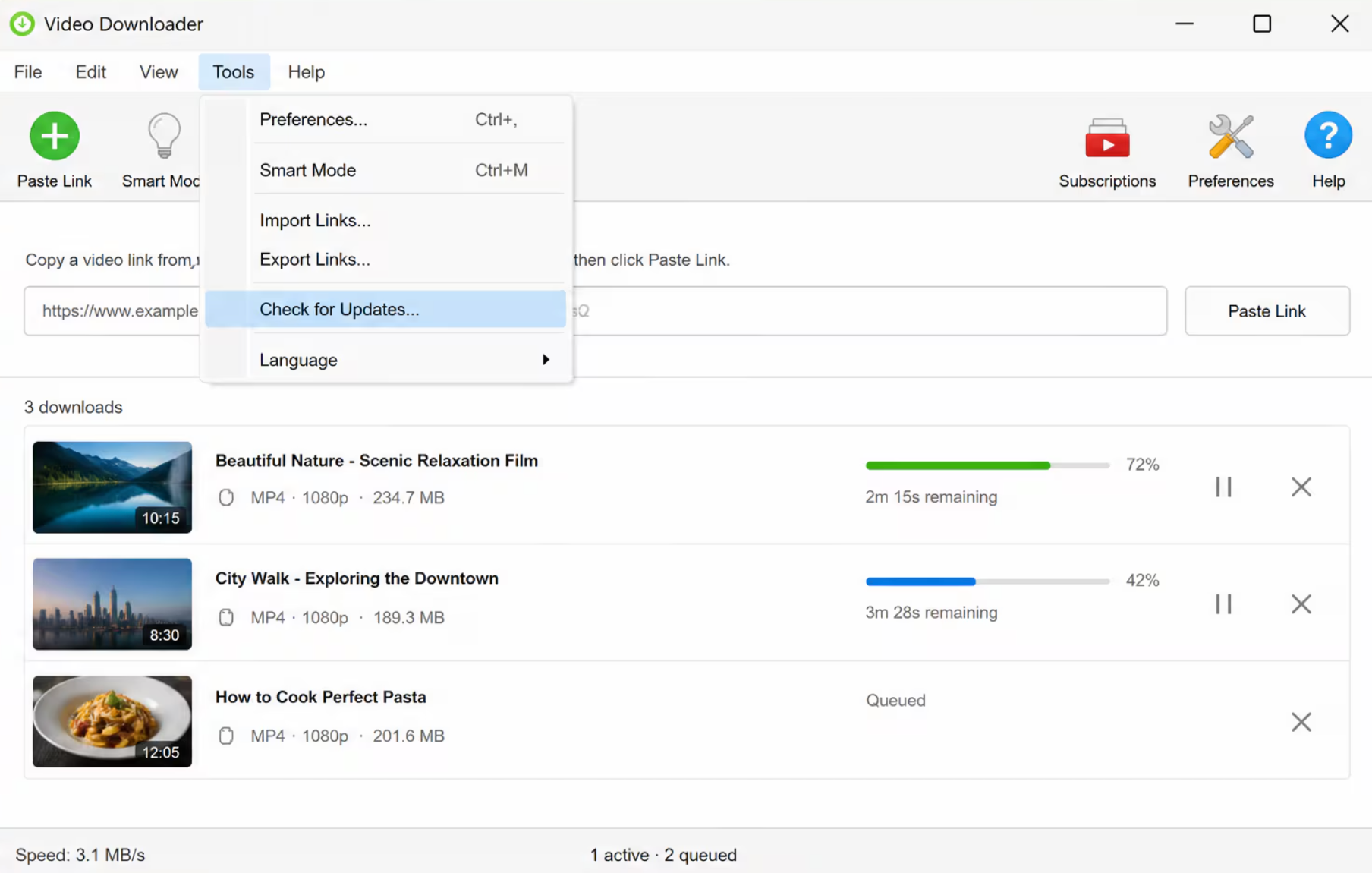
Se l'aggiornamento integrato non rileva una versione più recente ma l'errore 152-18 continua a comparire, visita il sito Web ufficiale di 4K Download e scarica il programma di installazione più recente. Installare la versione più recente sovrascrivendo l'installazione esistente può talvolta risolvere i problemi di compatibilità.
Mantenere l'applicazione aggiornata è particolarmente importante quando un errore inizia improvvisamente a interessare più video di YouTube.
2.3 Cambia il tuo IP o la tua rete
Un'altra possibile causa è la rete o l'indirizzo IP che stai utilizzando. Se i sistemi di YouTube rilevano un numero elevato di richieste automatiche provenienti da un determinato indirizzo IP, potrebbero applicare ulteriori restrizioni.
Cambiare la rete può aiutare a determinare se il problema è correlato al tuo indirizzo IP attuale.
Se utilizzi già una VPN, prova a disconnetterti e a riconnetterti oppure a passare a un altro server. Se non utilizzi una VPN, puoi connettere temporaneamente il tuo computer a un hotspot mobile e testare lo stesso video.
Prova a seguire questi passaggi:
- Chiudi 4K Video Downloader.
- Disconnettiti dalla rete corrente.
- Connettiti tramite un'altra rete o un hotspot mobile.
- Riapri 4K Video Downloader.
- Incolla nuovamente l'URL di YouTube e verifica se il video può essere analizzato.
Se il video funziona su un'altra rete, il problema potrebbe essere correlato al tuo indirizzo IP originale o all'ambiente di rete.
Tuttavia, cambiare rete non garantisce la risoluzione del problema. Se YouTube ha modificato i requisiti del suo sistema, potrebbe essere comunque necessario un aggiornamento del software per scaricare i contenuti.
2.4 Cancella la cache dell'app e i dati temporanei
File temporanei, cookie o impostazioni dell'applicazione danneggiati possono talvolta bloccare 4K Video Downloader in uno stato di errore.
La cancellazione dei dati temporanei dell'applicazione può consentire al software di ripartire da zero.
Innanzitutto, chiudi completamente 4K Video Downloader. Assicurati che l'applicazione non sia ancora in esecuzione in background. Successivamente, puoi cancellare i dati temporanei dell'applicazione o eseguire una reinstallazione pulita.
Una reinstallazione pulita può essere particolarmente utile se l'aggiornamento del software non risolve il problema.
Passaggi:
- Chiudi completamente 4K Video Downloader.
- Se necessario, rimuovere l'applicazione esistente.
- Cancella i dati temporanei o locali dell'applicazione.
- Scarica la versione più recente dalla fonte ufficiale.
- Reinstalla il software.
- Riavvia il computer se necessario.
- Prova ad analizzare nuovamente l'URL di YouTube.
Prima di eliminare i dati di un'applicazione, assicurati di sapere quali cartelle contengono le impostazioni dell'applicazione, in modo da non rimuovere accidentalmente file non correlati.
3. Prova la migliore alternativa a 4K Video Downloader: Megat
Se hai provato le soluzioni sopra descritte e il codice di errore 152-18 continua a comparire, passare a un altro programma di download può essere una soluzione pratica.
Molto Meget è un programma per scaricare e convertire video online, ideale per desktop. Invece di dover risolvere ripetutamente i problemi di compatibilità con 4K Video Downloader, puoi provare Meget per verificare se è in grado di elaborare correttamente il video di cui hai bisogno.
Come usare Megat per salvare i video di YouTube:
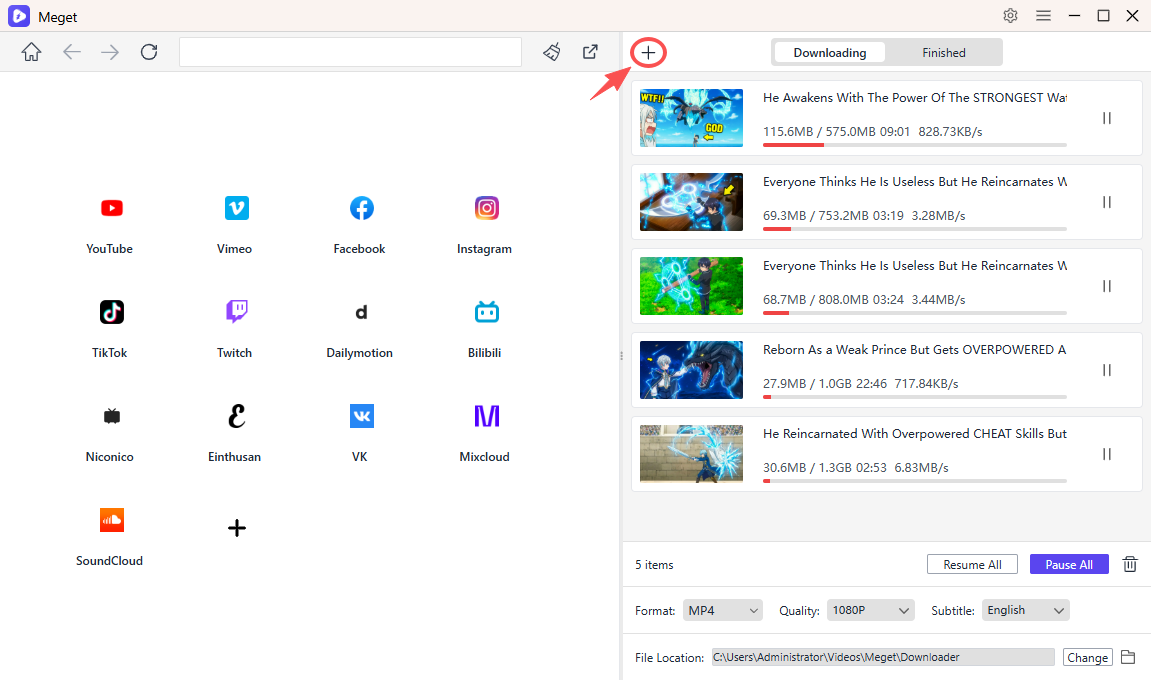
- Scarica Meget per Windows o Mac, avvia l'applicazione e scegli la qualità e il formato file desiderati.
- Copia i link dei video di YouTube che desideri scaricare, incollali in Megat e fai clic sul pulsante di download.
- Attendi che Meget analizzi i link e avvii il download di tutti i video.
- Al termine del processo, i file scaricati si troveranno nella cartella "Fine" del software.
4. Conclusion
L'errore 152-18 di 4K Video Downloader è causato principalmente da modifiche ai sistemi anti-bot e di backend di YouTube. Prova a disconnetterti, aggiornare l'app, cambiare rete o cancellare i dati dell'app. Se l'errore persiste, Molto è una comoda alternativa per scaricare e convertire video online.
- Le migliori alternative a CocoCut per scaricare video che dovresti provare
- Come scaricare da Movies2Watch?
- Panoramica di GenYouTube: una guida completa alle sue funzionalità e al suo utilizzo.
- Recensione di Tuberipper: vale la pena usarlo?
- Come risolvere il problema "4K Video Downloader non riesce a trovare un formato valido"?
- Come risolvere il problema del downloader 4K che impiega solo 10 secondi?
- Le migliori alternative a CocoCut per scaricare video che dovresti provare
- Come scaricare da Movies2Watch?
- Panoramica di GenYouTube: una guida completa alle sue funzionalità e al suo utilizzo.
- Recensione di Tuberipper: vale la pena usarlo?
- Come risolvere il problema "4K Video Downloader non riesce a trovare un formato valido"?
- Come risolvere il problema del downloader 4K che impiega solo 10 secondi?