Come utilizzare FFmpeg per estrarre l'audio da un video?

Esistono molte situazioni in cui potresti voler estrarre l'audio da un file video. Ad esempio, potresti voler salvare la colonna sonora di un film, convertire una lezione registrata in un MP3 per un ascolto più agevole, creare un podcast da un webinar o conservare la musica di sottofondo dei tuoi video. Invece di affidarti a convertitori online che potrebbero compromettere la qualità o la privacy, molti utenti si rivolgono a FFmpeg , uno degli strumenti multimediali open-source più potenti disponibili.
FFmpeg è un'utilità da riga di comando in grado di gestire quasi ogni aspetto dell'elaborazione video e audio. Supporta centinaia di formati, consente l'estrazione audio senza perdita di dati e offre ampie possibilità di personalizzazione tramite parametri da riga di comando. Sebbene la sua curva di apprendimento sia più ripida rispetto ai software con interfaccia grafica, rimane uno dei preferiti da sviluppatori, creatori di contenuti e utenti esperti.
In questa guida imparerai come utilizzare FFmpeg per estrarre l'audio dai file video, e ne esplorerai i vantaggi e gli svantaggi.
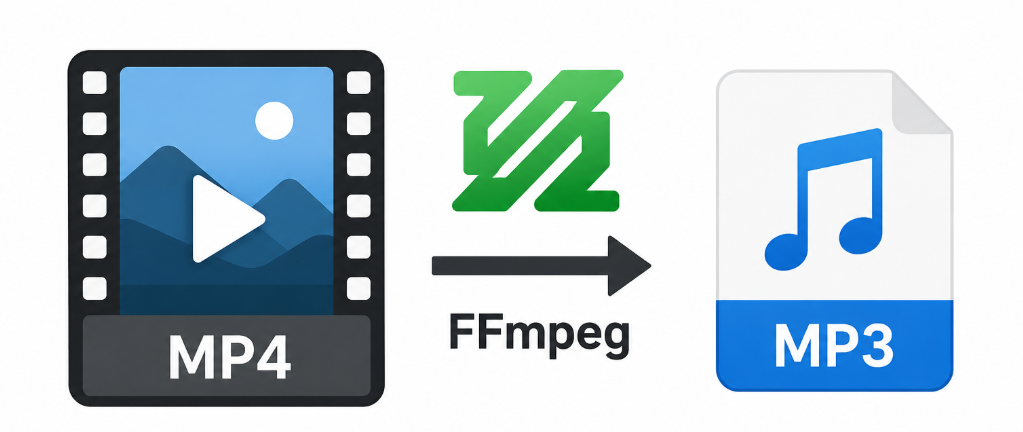
1. Come utilizzare FFmpeg per estrarre l'audio da un video?
Prima di estrarre l'audio, è necessario installare FFmpeg sul computer.
Passaggio 1: Installa FFmpeg
Visita il sito web ufficiale di FFmpeg e scarica la versione appropriata per il tuo sistema operativo.
Dopo l'installazione, verifica che FFmpeg sia stato aggiunto al percorso di sistema aprendo il Terminale (macOS/Linux) o il Prompt dei comandi (Windows) e digitando:
fmpeg -versione
Se FFmpeg è installato correttamente, verranno visualizzate le informazioni sulla versione.
Metodo 1: Estrazione dell'audio senza ricodifica (senza perdita di dati)
Se il video contiene già l'audio nel formato desiderato, è possibile copiare direttamente il flusso audio senza ricodificarlo.
Per esempio:
ffmpeg -i input.mp4 -vn -acodec copy output.aac
Ecco il significato di ciascun parametro:
-i input.mp4specifica il video in ingresso.-vnrimuove il flusso video.-acodec copycopia l'audio originale senza perdita di qualità.output.aacè il file audio estratto.
Questo metodo è estremamente veloce perché FFmpeg si limita a copiare il flusso audio.
Metodo 2: Convertire l'audio video in MP3
Se desideri un file MP3, FFmpeg può codificare l'audio durante l'estrazione.
ffmpeg -i input.mp4 -vn -q:a 0 output.mp3
Spiegazione:
-q:a 0Utilizza la massima qualità VBR MP3.output.mp3specifica il formato di output.
Questo è uno dei comandi FFmpeg più comunemente utilizzati.
Metodo 3: Estrazione dell'audio in formato WAV
Per scopi di editing professionale o di archiviazione, molti utenti preferiscono l'audio WAV non compresso.
ffmpeg -i input.mp4 -vn output.wav
Il file risultante è più grande ma conserva ogni dettaglio audio.
Metodo 4: Convertire in FLAC
Il formato FLAC offre una compressione senza perdita di dati con dimensioni dei file inferiori rispetto al formato WAV.
ffmpeg -i input.mp4 -vn output.flacIl formato FLAC è ideale per le collezioni musicali e per i backup di alta qualità.
Metodo 5: Specificare il bitrate audio
Se hai bisogno di file di dimensioni inferiori, specifica un bitrate.
Esempio:
ffmpeg -i input.mp4 -vn -b:a 192k output.mp3I bitrate più comuni includono:
- 128 kbps
- 192 kbps
- 256 kbps
- 320 kbps
In genere, bitrate più elevati producono una migliore qualità del suono.
Metodo 6: Ritagliare l'audio durante l'estrazione
Estrai solo una porzione dell'audio.
Esempio:
ffmpeg -ss 00:01:00 -to 00:03:30 -i input.mp4 -vn output.mp3Questo estrae l'audio da:
- Inizio: 1 minuto
- Fine: 3 minuti e 30 secondi
Questa funzione è utile per salvare i momenti salienti o creare suonerie.
Metodo 7: Estrazione in batch dell'audio
Se hai molti video, FFmpeg può elaborarli in batch.
Finestre :
for %i in (*.mp4) do ffmpeg -i "%i" -vn "%~ni.mp3"Linux/macOS:
for f in *.mp4; do
ffmpeg -i "$f" -vn "${f%.mp4}.mp3"
done
Questo programma estrae automaticamente l'audio da ogni file MP4 presente nella cartella corrente.
2. Pro e contro dell'utilizzo di FFmpeg
Pro:
- Gratuito e open-source senza costi di licenza.
- Supporta numerosi formati per audio e video.
- Veloce e affidabile , soprattutto per l'estrazione senza perdita di dati.
- Risultati di alta qualità con ampie opzioni di codifica.
- Ideale per l'automazione tramite script ed elaborazione batch.
Contro:
- Solo riga di comando , rendendolo meno adatto ai principianti.
- Curva di apprendimento ripida grazie ai suoi numerosi comandi e opzioni.
- Nessuna interfaccia grafica integrata per un facile utilizzo.
- Supporto limitato per il download di video online senza strumenti aggiuntivi.
3. Prova il downloader e convertitore video definitivo: Megat
Sebbene FFmpeg eccella nell'elaborazione di file multimediali locali, non offre un modo semplice per scaricare video da piattaforme online prima di estrarne l'audio. È qui che Meget si rivela un ottimo strumento complementare.
Molto È un programma completo per scaricare e convertire video, pensato per gli utenti che desiderano salvare video e audio dai siti web più popolari senza dover utilizzare complicate istruzioni da riga di comando. La sua interfaccia intuitiva rende il download e la conversione di contenuti multimediali accessibili anche ai principianti, offrendo al contempo funzionalità avanzate per gli utenti più esperti.
Caratteristiche principali di Much:
- Scarica video e audio da migliaia di siti web.
- Estrai l'audio direttamente in formati come MP3, M4A, AAC e WAV.
- Scarica intere playlist, canali o album in blocco.
- Salva i video con risoluzioni fino a 8K (ove disponibile).
- Converti i file multimediali scaricati in diversi formati.
Come estrarre l'audio dai video con Megat:
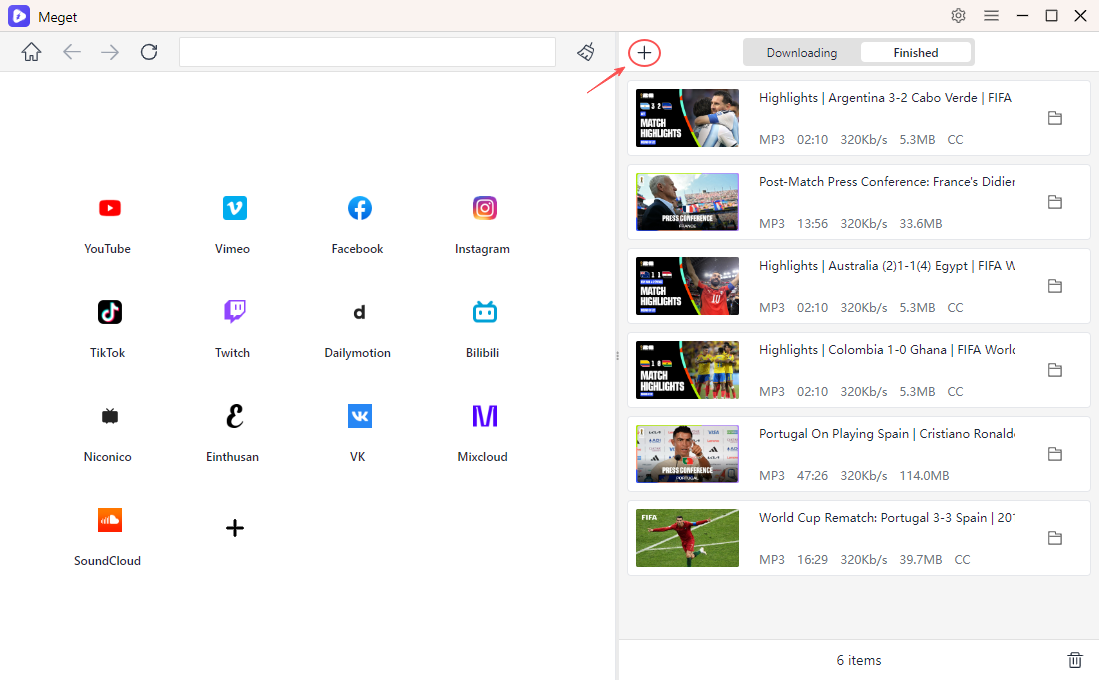
- Installa e avvia Meget sul tuo computer, quindi scegli un formato di output audio come MP3 o M4A nell'interfaccia principale.
- Copia gli URL dei video online che desideri scaricare e incolla i link in Meget.
- Megat recupererà automaticamente i video ed estrarrà l'audio.
- Al termine del processo, troverai i file audio estratti nella scheda "Completati".
4. Conclusion
FFmpeg rimane uno degli strumenti multimediali più efficaci per estrarre l'audio dai file video. Che si tratti di copiare l'audio senza perdita di qualità, convertire in MP3, salvare file WAV non compressi, creare archivi FLAC o automatizzare l'elaborazione in batch, FFmpeg offre una flessibilità impareggiabile e prestazioni di livello professionale. Tuttavia, la sua interfaccia a riga di comando e la curva di apprendimento possono renderlo meno accessibile agli utenti occasionali, soprattutto quando si ha a che fare con contenuti multimediali online.
Se il tuo flusso di lavoro prevede il download di video da siti web e la loro rapida conversione in file audio di alta qualità, Meget è una soluzione più conveniente. Grazie alla sua interfaccia intuitiva, all'ampia compatibilità con i siti web, alle funzionalità di download in blocco e alle funzioni di conversione audio integrate, Meget elimina gran parte della complessità offrendo al contempo risultati eccellenti. Per gli utenti che cercano il modo più veloce e semplice per scaricare ed estrarre l'audio dai video online, Molto è un'alternativa altamente raccomandata che integra, o addirittura sostituisce, FFmpeg in molti scenari di utilizzo quotidiano.
- yt-dlp Scarica solo l'audio Audio pessimo? Risolvi il problema con queste soluzioni
- Le estensioni DRM per il download di video funzionano davvero? Prova questi strumenti alternativi
- Come risolvere l'errore 152-18 di 4K Video Downloader?
- Le migliori alternative a CocoCut per scaricare video che dovresti provare
- Come scaricare da Movies2Watch?
- Panoramica di GenYouTube: una guida completa alle sue funzionalità e al suo utilizzo.
- yt-dlp Scarica solo l'audio Audio pessimo? Risolvi il problema con queste soluzioni
- Le estensioni DRM per il download di video funzionano davvero? Prova questi strumenti alternativi
- Come risolvere l'errore 152-18 di 4K Video Downloader?
- Le migliori alternative a CocoCut per scaricare video che dovresti provare
- Come scaricare da Movies2Watch?
- Panoramica di GenYouTube: una guida completa alle sue funzionalità e al suo utilizzo.
- Recensione di Tuberipper: vale la pena usarlo?