Come utilizzare EagleGet per scaricare video e immagini?

Che si tratti di salvare video per la visualizzazione offline, raccogliere immagini per un progetto o scaricare file di grandi dimensioni dal web, un gestore di download dedicato può rendere il processo più veloce e affidabile rispetto al solo utilizzo del browser. I gestori di download offrono funzionalità come l'accelerazione del download, la possibilità di mettere in pausa e riprendere il download, la pianificazione e l'integrazione con il browser, che migliorano significativamente l'esperienza di download.
Tra i numerosi gestori di download disponibili per Windows, EagleGet è da tempo una scelta popolare grazie al suo prezzo gratuito, all'interfaccia intuitiva e al supporto per il download di video, immagini, documenti e altri file da numerosi siti web. Si integra direttamente con i browser web più diffusi e può rilevare automaticamente i file multimediali scaricabili durante la navigazione.
In questa guida spiegheremo cos'è EagleGet, mostreremo come usarlo per scaricare video e immagini, illustreremo il funzionamento della sua estensione per browser e analizzeremo i suoi vantaggi e svantaggi.
1. Cos'è EagleGet Downloader?
EagleGet è un gestore di download gratuito per Windows progettato per migliorare la velocità di download, organizzare i file scaricati e semplificare il download di contenuti multimediali dai siti web. Supporta diversi protocolli, tra cui HTTP, HTTPS, FTP, MMS e RTSP, e offre l'integrazione con i browser Chrome, Firefox e Microsoft Edge.
Alcune delle principali funzionalità di EagleGet includono:
- Accelerazione del download tramite tecnologia multi-thread
- Metti in pausa e riprendi i download interrotti
- Scarica la programmazione
- Integrazione con il browser
- Rilevamento automatico dei supporti
- Download in batch
- Gestione delle code di download
- Scansione antimalware dopo i download
- Supporto per video, immagini, musica, software e documenti.
A differenza di un normale programma di download per browser, EagleGet suddivide i file in più segmenti e li scarica simultaneamente, contribuendo a migliorare la velocità di trasferimento in diverse condizioni di rete. Inoltre, memorizza i download incompleti, consentendo agli utenti di riprenderli in un secondo momento dopo un riavvio del sistema o un'interruzione di Internet.
2. Come utilizzare EagleGet per scaricare video e immagini?
Una volta installato sul PC Windows, utilizzare EagleGet è semplice.
- Scarica, installa e avvia EagleGet.
- Consenti a EagleGet di integrarsi con il tuo browser durante la configurazione, oppure abilita l'integrazione in un secondo momento tramite Strumenti > Opzioni > Integrazione.
- Apri una pagina web contenente il video che desideri salvare. Se EagleGet rileva il file multimediale, fai clic sul pulsante di download. In alternativa, copia l'URL del video, fai clic su "Aggiungi download" in EagleGet, incolla il link, scegli una posizione di salvataggio e avvia il download. Seleziona la qualità video che preferisci, se sono disponibili più risoluzioni.
- Copia l'URL di un'immagine, incollalo in EagleGet utilizzando "Aggiungi download" e avvia il download. EagleGet è anche in grado di rilevare più file scaricabili su pagine web supportate per il download in batch.
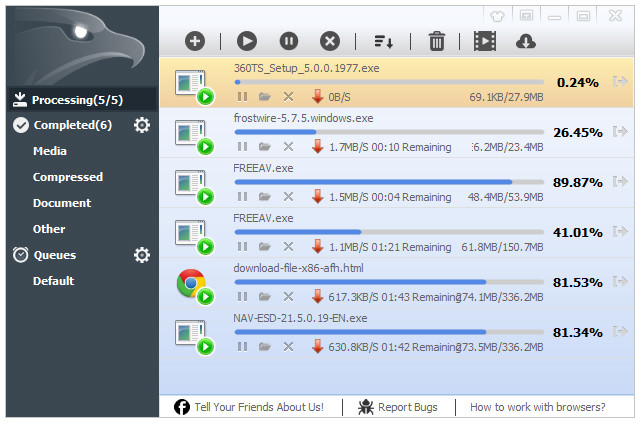
Utilizza EagleGet per mettere in pausa, riprendere, annullare, programmare e organizzare i download. La cronologia dei download viene salvata per un facile accesso ai file scaricati in precedenza.
3. Come utilizzare l'estensione EagleGet?
Una delle funzionalità più utili di EagleGet è l'estensione per browser, che semplifica il download direttamente dai siti web supportati.
Procedura d'uso:
- Apri EagleGet, vai su Strumenti > Opzioni > Integrazione, abilita il tuo browser e riavvialo se necessario.
- Accedi a una pagina contenente video o immagini. L'estensione rileverà automaticamente i contenuti multimediali scaricabili.
- Fai clic sul pulsante di download di EagleGet o sull'icona fluttuante, scegli la qualità desiderata e la posizione di salvataggio, quindi fai clic su Scarica.
- Monitora l'avanzamento, la velocità e lo stato del download all'interno di EagleGet.

4. Pro e contro di EagleGet
Pro:
- Gratuito e facile da usare
- Supporta l'accelerazione e la ripresa del download
- Si integra con i browser più diffusi
- È in grado di rilevare automaticamente video e file scaricabili.
- Include la pianificazione dei download e la gestione dei file.
Contro:
- Disponibile solo per Windows
- Supporto limitato per alcuni siti web di streaming moderni
- Funzionalità di base per il download in blocco
- Mancano funzionalità avanzate di gestione e organizzazione dei contenuti multimediali.
- Negli ultimi anni gli sviluppi e gli aggiornamenti sono stati poco frequenti.
5. Prova il downloader di massa definitivo per video e immagini: Megat Pro
Se scarichi frequentemente raccolte multimediali anziché singoli file, Molto professionale offre un flusso di lavoro molto più potente rispetto ai tradizionali gestori di download.
A differenza di EagleGet, che si concentra principalmente sui download generici, Meget Pro è progettato specificamente per scaricare e organizzare un gran numero di video e immagini da siti web moderni.
I principali vantaggi di Megat Pro includono:
- Scarica in blocco video e intere gallerie di immagini
- Rileva automaticamente video e immagini ad alta risoluzione
- Scarica da oltre 10.000 siti web supportati
- Browser integrato per accedere a contenuti privati o che richiedono l'autenticazione.
- Filtra le immagini prima di scaricarle
- Converti video e immagini in formati popolari come JPG, PNG o WebP
Utilizzare Megat Pro è semplice:
- Installa e avvia Megat Pro sul tuo computer Windows o Mac.
- Apri il browser integrato e vai alla pagina web contenente i video o le immagini che desideri scaricare. Effettua l'accesso se il contenuto richiede l'autenticazione.
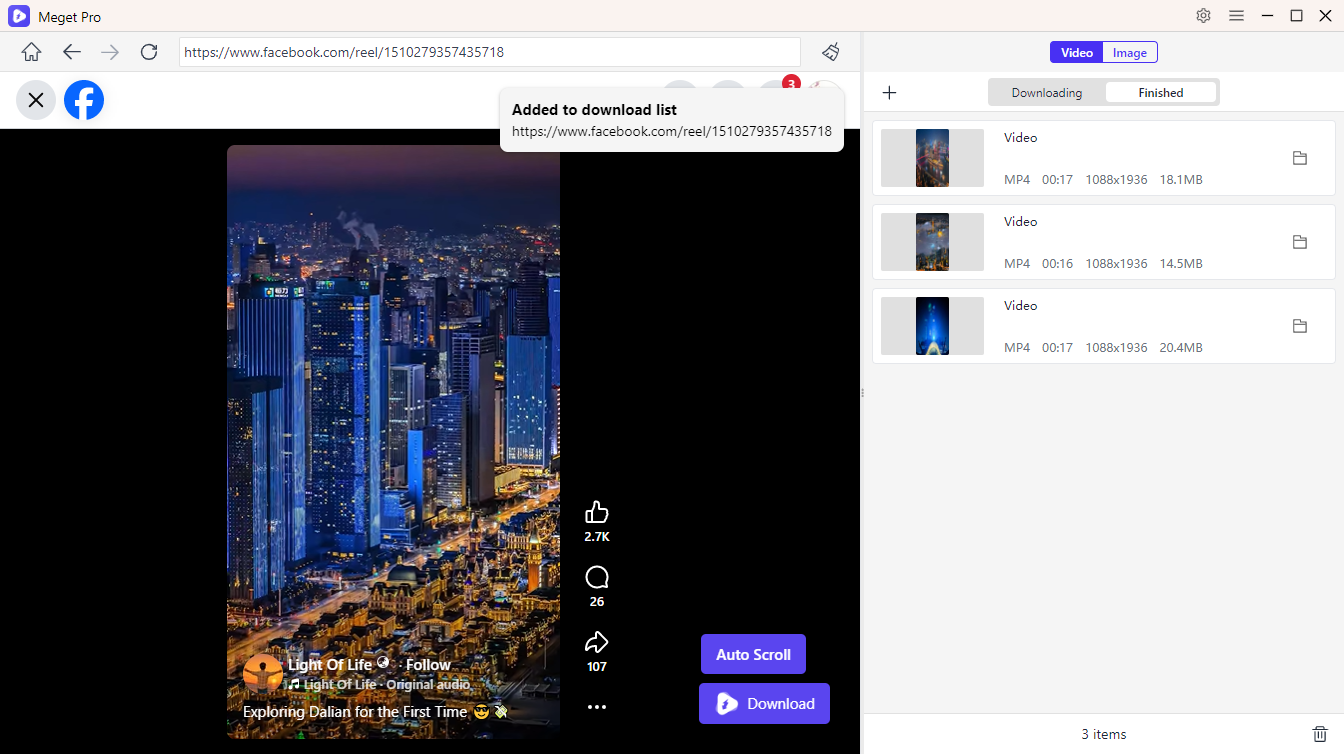
- Per scaricare i video, individua e riproduci un video, seleziona la risoluzione e il formato che preferisci, quindi fai clic su Scarica.
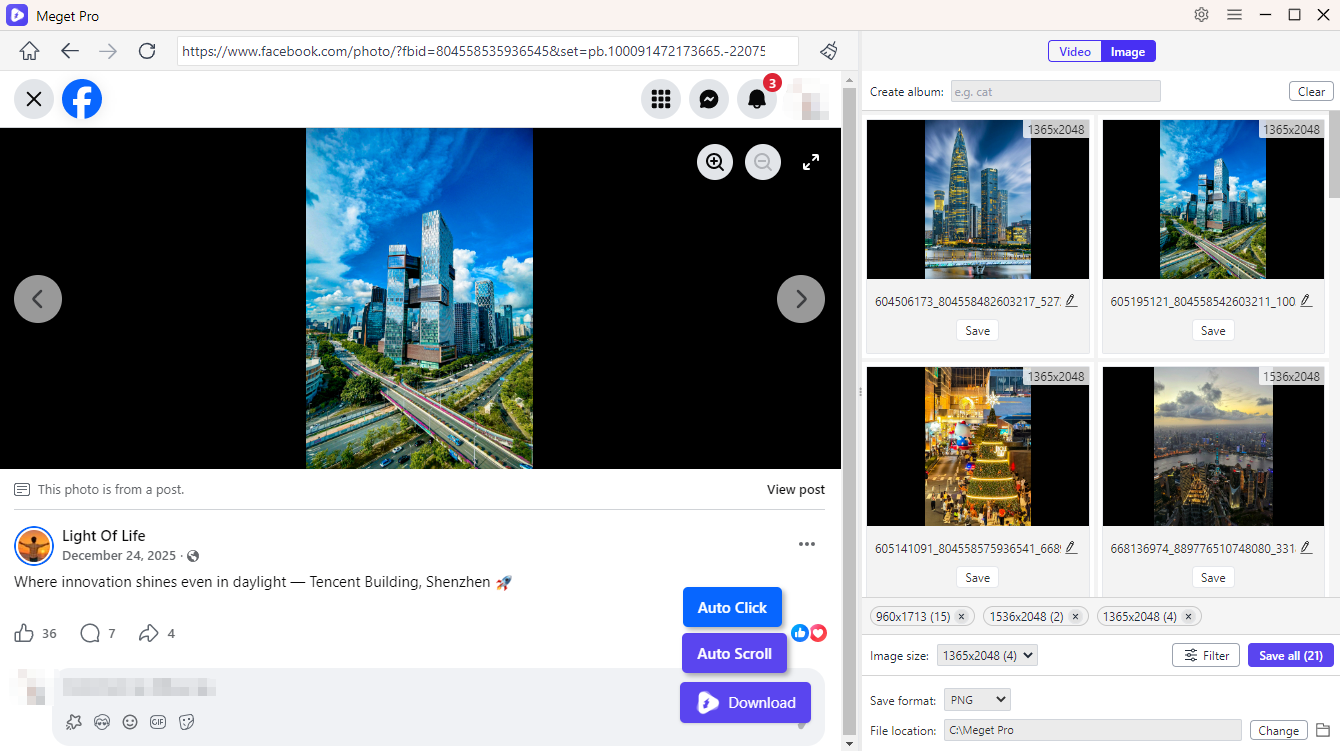
- Per scaricare le immagini, scorri la pagina web per consentire a Meget Pro di rilevare tutte le immagini in qualità originale. Visualizza l'anteprima e seleziona quelle desiderate, quindi scaricale tutte in una volta.
6. Conclusion
EagleGet rimane un valido gestore di download gratuito per gli utenti Windows che necessitano di un modo semplice per scaricare video, immagini, documenti e altri file. Funzionalità come l'integrazione con il browser, l'accelerazione del download, la pianificazione e il supporto per la ripresa del download lo rendono un netto miglioramento rispetto ai download standard tramite browser.
Tuttavia, gli utenti che scaricano frequentemente intere gallerie di immagini, raccolte di video o grandi quantità di file multimediali potrebbero presto superare i limiti di EagleGet. Le sue funzionalità limitate per il download in blocco e l'incerto sviluppo a lungo termine lo rendono meno adatto ai moderni flussi di lavoro ad alto contenuto multimediale.
Per una soluzione più rapida e completa, Meget Pro è un aggiornamento eccellente. Con potenti funzionalità di download in blocco, estrazione di immagini a piena risoluzione, supporto browser integrato, filtri avanzati, conversione multimediale e supporto per migliaia di siti web, offre un'esperienza semplificata per la gestione di download di video e immagini su larga scala. Se il tuo obiettivo è risparmiare tempo durante il download e l'organizzazione di raccolte multimediali, Molto professionale è la scelta consigliata.
- Come risolvere l'errore 152-18 di 4K Video Downloader?
- Le migliori alternative a CocoCut per scaricare video che dovresti provare
- Come scaricare da Movies2Watch?
- Panoramica di GenYouTube: una guida completa alle sue funzionalità e al suo utilizzo.
- Recensione di Tuberipper: vale la pena usarlo?
- Come risolvere il problema "4K Video Downloader non riesce a trovare un formato valido"?
- Come risolvere l'errore 152-18 di 4K Video Downloader?
- Le migliori alternative a CocoCut per scaricare video che dovresti provare
- Come scaricare da Movies2Watch?
- Panoramica di GenYouTube: una guida completa alle sue funzionalità e al suo utilizzo.
- Recensione di Tuberipper: vale la pena usarlo?
- Come risolvere il problema "4K Video Downloader non riesce a trovare un formato valido"?
- Come risolvere il problema del downloader 4K che impiega solo 10 secondi?